
Guide d’utilisation de
A quoi sert KELNACEL ?
L’application KELNACEL est une aide au choix d’une PEMP.
Le fonctionnement de l’application KELNACEL se fait par élimination des types dont les caractéristiques techniques sont inappropriées. En fonction des réponses aux questions posées, les différents types de PEMP sont maintenus ou supprimés.
Qui peut utiliser KELNACEL ?
KELNACEL s’adresse à tous les acteurs de l’entreprise : bureaux d’études, bureaux méthodes, matériel, QPE ainsi qu’à la maîtrise des chantiers.
Doit-on avoir une autorisation de conduite pour utiliser l’application KELNACEL ?
Aucune autorisation de conduite n’est nécessaire. L’application permet un choix de PEMP mais pas son utilisation.
Quand utiliser KELNACEL ?
De la phase d’étude à la phase de réalisation. Son utilisation s’intègre dans la démarche de la rédaction d’une fiche d’adéquation.
Je ne trouve pas de solution avec KELNACEL, que faire ?
Lorsqu’il n’y a pas de solution, l’application KELNACEL renvoie à la question dont le choix doit être modifié.
KELNACEL ne peut intégrer toutes les contraintes du chantier, il convient à chaque utilisateur d’être vigilant, de faire preuve de bon sens et de vérifier tous les paramètres permettant la décision du choix de la PEMP.
En cas d’usage hors utilisation classique et courante des PEMP, une étude approfondie de l’opération est à mener.
Responsabilité de KELNACEL
L’application KELNACEL est une aide au choix d’une PEMP. Elle n’est en aucun cas un outil décisionnaire.
Le choix de la PEMP relève exclusivement du donneur d’ordre, de son expertise. KELNACEL ne peut remplacer ce dernier et ne peut être tenue responsable du choix de la PEMP et de ses conséquences.
L’application KELNACEL repose sur le socle réglementaire suivant :
- Code du Travail
- Brochure INRS ED6419 Décembre 2020
- NF EN 280+A1 Septembre 2015
- Recommandation R486
- Fiches OPPBTP
Les classifications couvrent la totalité des modèles existants et dans chaque groupe il existe une grande variété de modèles (motorisations, tailles, dimensions, capacités)
Nos recommandations sont valables pour les modèles les plus couramment utilisés sur nos chantiers et répondant à la norme en vigueur à ce jour.
Les modèles récents de grosses capacités comportent des dispositifs de sécurité performants qui selon les constructeurs vont parfois au-delà des critères normatifs.
Une attention particulière est à apporter aux modèles simples (petits, non motorisés, peu couteux, etc.) et aux modèles mis en service avant 2015 (Date de la dernière mise à jour de la norme EN 280+A1 Septembre 2015).
Ajouter un simple lien sur le bureau
Pour créer un raccourci vers une page Web, sur le bureau, procédez comme suit :
- Ouvrez votre navigateur Internet.
- Allez sur la page vers laquelle vous voulez créer le raccourci.
- Faites glisser l’icône située à gauche de l’adresse de la page Web vers le bureau.
Remarque : Cette manipulation, pour créer un raccourci vers une page Web sur le bureau, fonctionne tant sur PC, que sur Mac.
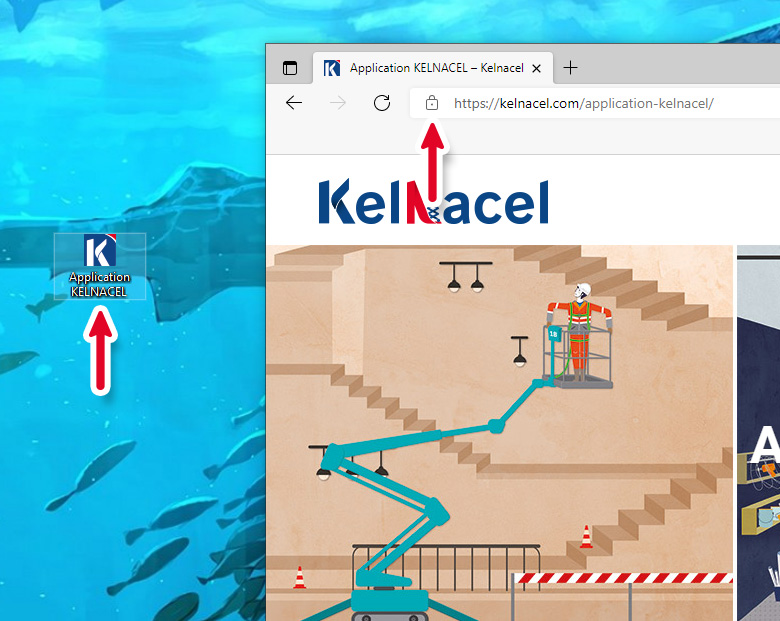
Ajouter dans la barre de tache KELNACEL
Avec Chrome (PC & Mac)
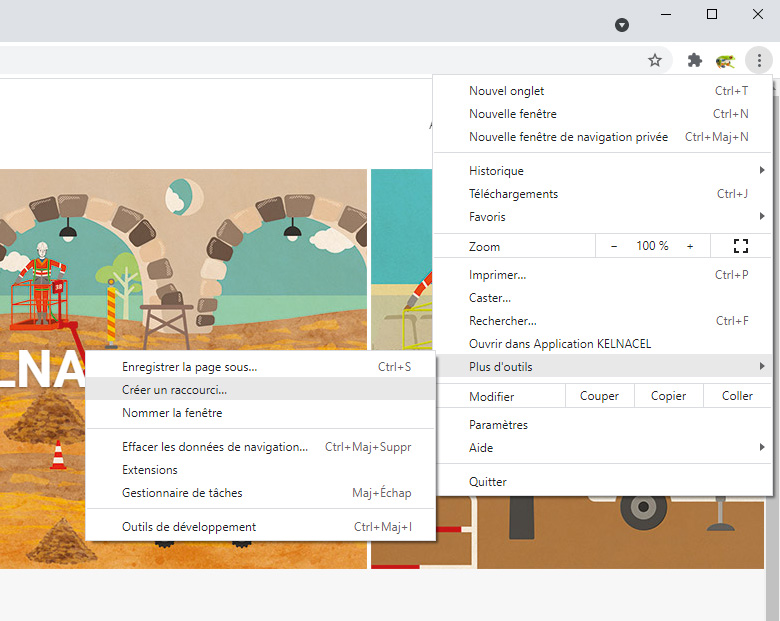
- Accédez à l’application KELNACEL depuis Chrome. Cliquez sur les trois points verticaux en haut à droite de l’interface. Dans le menu qui se déploie, choisissez Plus d’outils > Créer un raccourci…
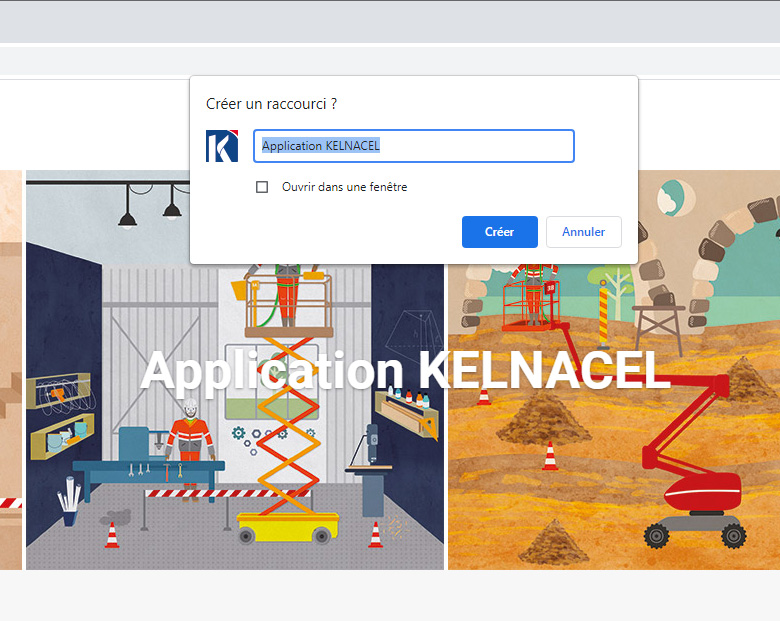
- Vous pouvez renommer l’application Web. Lorsque vous êtes satisfait, cochez la case Ouvrir dans une fenêtre et validez par Créer.
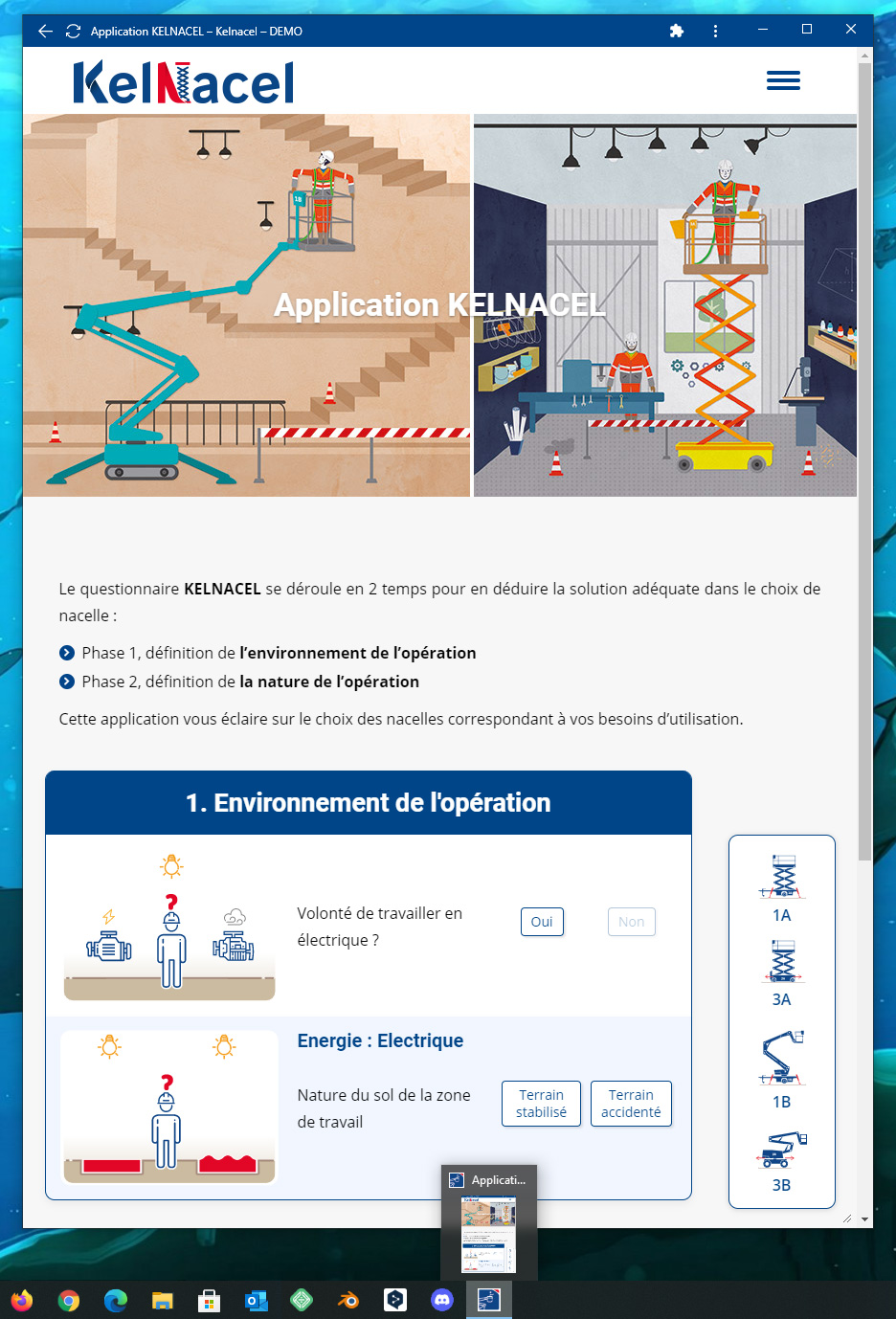
- L’application s’ouvre dans une fenêtre individuelle, recadrée autour de son contenu.
- La webapp a également pris place dans la barre des tâches de Windows. Vous pouvez effectuer un clic à l’aide du bouton droit de la souris sur son icône et choisir Épingler à la barre des tâches afin de l’ouvrir plus rapidement. Edge n’a nul besoin d’être lancé pour y accéder.
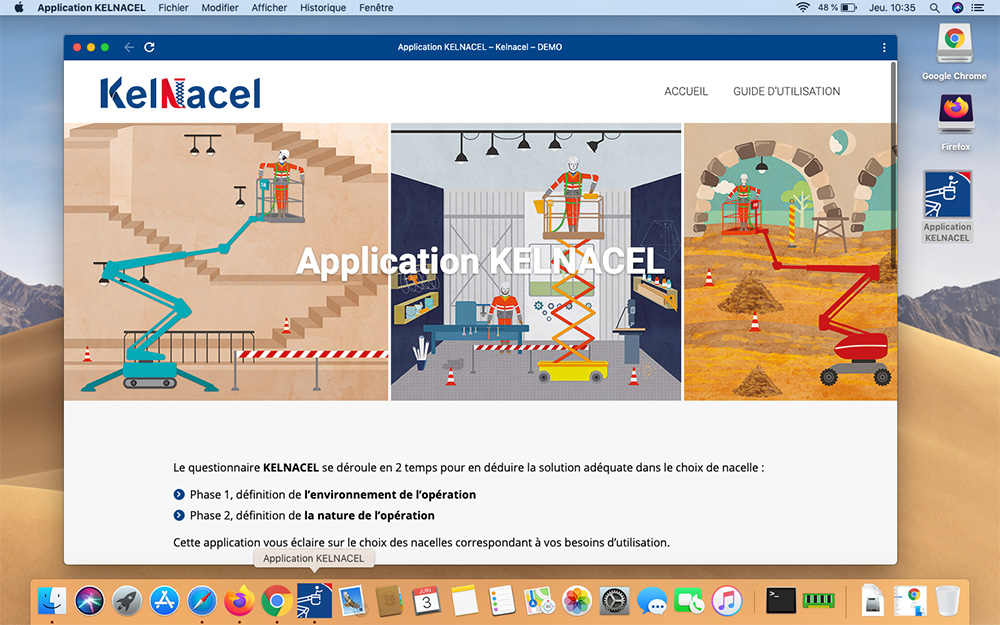
- À noter, sur macOS, une appli baptisée du nom du raccourci que vous avez choisi a pris place dans le dossier Applications > Applications Edge. Rien ne vous empêche de la déplacer dans le Dock pour y accéder plus rapidement.
Avec Edge (PC & Mac)
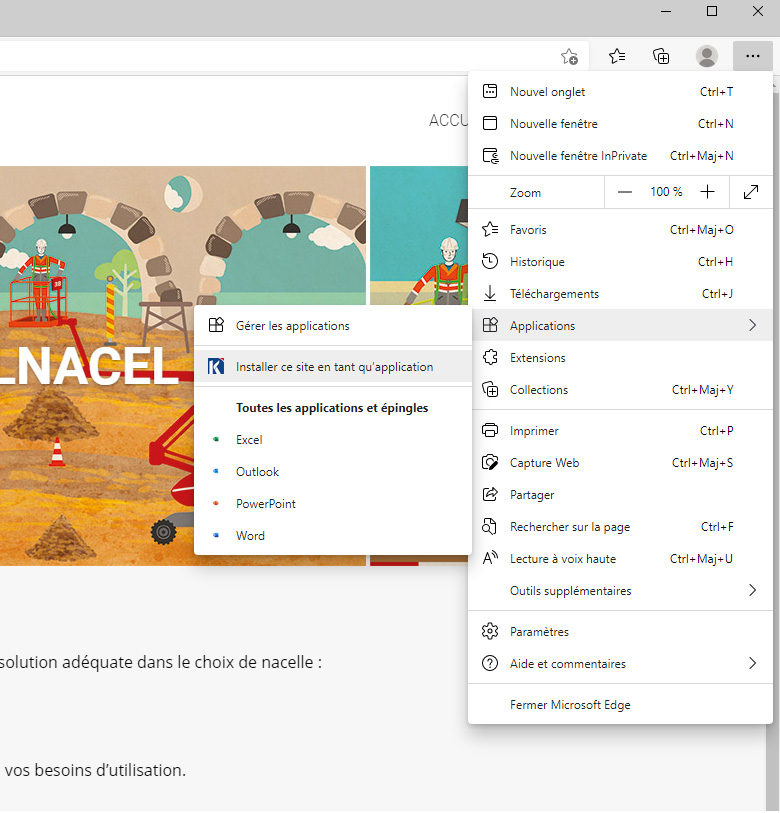
- Accédez à l’application KELNACEL depuis Edge. Cliquez sur les trois points verticaux en haut à droite de l’interface. Dans le menu qui se déploie, choisissez Applications > Installer ce site en tant qu’application.
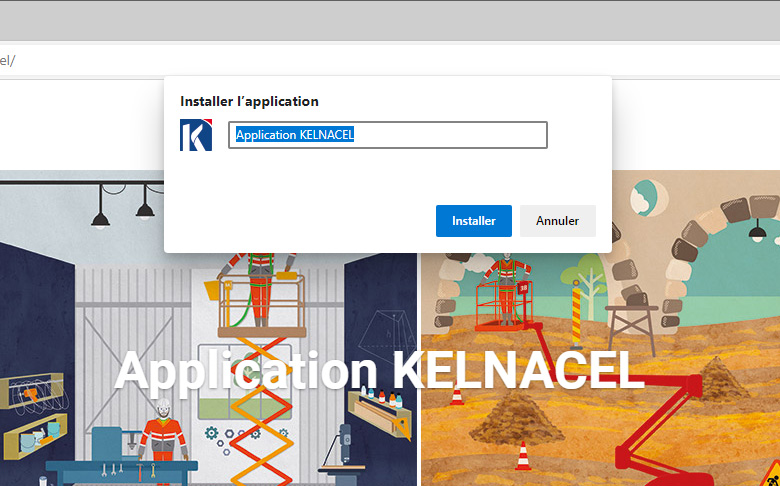
- Vous pouvez renommer l’application. Lorsque vous êtes satisfait, cliquez sur Installer.
- Le site s’ouvre dans une fenêtre individuelle, recadrée autour de son contenu.
- La webapp a également pris place dans la barre des tâches de Windows. Vous pouvez effectuer un clic à l’aide du bouton droit de la souris sur son icône et choisir Épingler à la barre des tâches afin de l’ouvrir plus rapidement. Edge n’a nul besoin d’être lancé pour y accéder.
- À noter, sur macOS, une appli baptisée du nom du raccourci que vous avez choisi a pris place dans le dossier Applications > Applications Edge. Rien ne vous empêche de la déplacer dans le Dock pour y accéder plus rapidement.
Ajouter un raccourcis sur smartphone
(iOS / Androïde / Windows)
Sur iOS
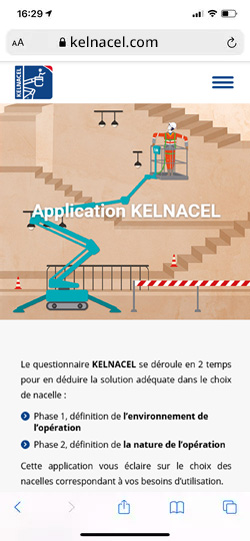
- Ouvrez Safari puis rendez-vous sur le site Web pour lequel vous souhaitez créer un raccourci. Appuyez, au bas au centre de l’écran sur l’icône en forme de carré ornée d’une flèche pointant vers le haut.
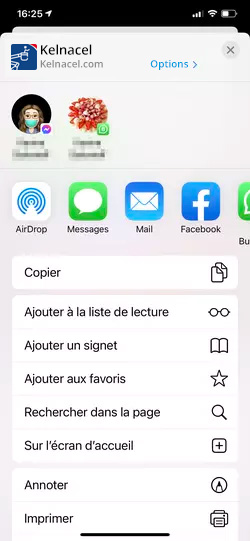
- Dans le menu qui se déploie, pressez sur l’option Sur l’écran d’accueil.
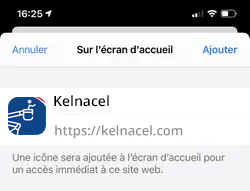
- Dans la nouvelle fenêtre qui s’affiche, figure le nom du site Web (que vous pouvez modifier) et son adresse. Appuyez sur Ajouter en haut à droite.
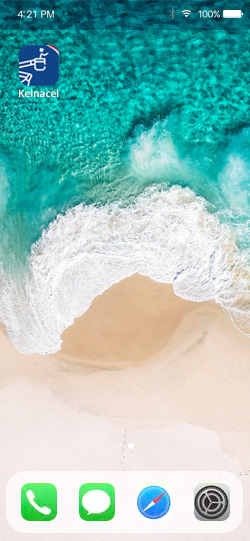
- Le raccourci vers le site que vous venez de créer prend place sur l’écran d’accueil de l’iPhone. Il suffit d’appuyer dessus pour qu’il s’ouvre automatiquement.
Sur Android
- Avec Chrome ou Firefox, rendez-vous sur le site Web pour lequel vous souhaitez créer un raccourci. Appuyez sur trois points verticaux (en haut à droite de l’écran pour Chrome, en bas à droite de l’écran pour Firefox).
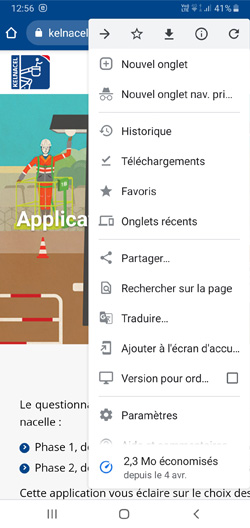
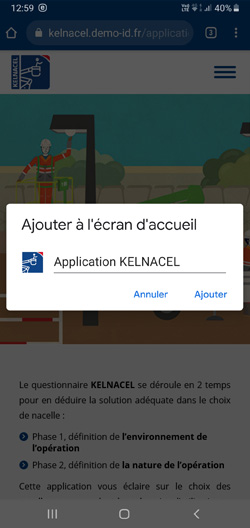
- Dans la boîte de dialogue qui s’affiche, vous pouvez modifier, si vous le souhaitez, le nom du raccourci. Appuyez sur Ajouter.
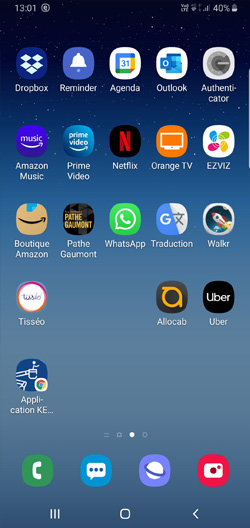
- L’icône du raccourci prend place sur une zone libre de l’écran d’accueil d’Android. Elle est flanquée du logo du navigateur avec lequel le raccourci a été créé. Il s’ouvrira avec celui-ci.